
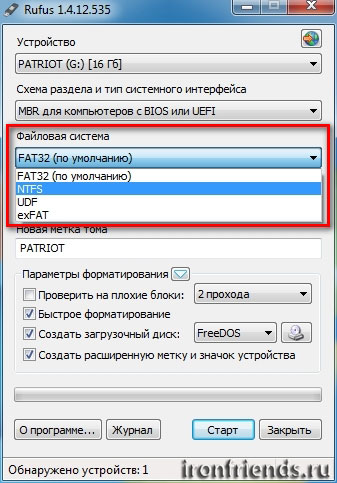
 Она бесплатна и не требует установки, при этом весит около 600 Кб текущая версия 1. Полная поддержка UEFI и GPT для загрузочной флешки можно сделать загрузочную флешку Windows 8. Создание загрузочной флешки DOS, установочных накопителей из ISO образа. Файловая система пробовал и так и сяк, работает в FAT32 или NTFS без разницы. Нажимаем на кнопку с диском и выбераем ISOобраз операционной системы ранее скачанный. Часто бывает, когда после записи ISO образа на флешку ее перестает видеть Windows. Запускаем программу Rufus. Windows 8 или 8. 1 Свою первую флешку я покупал более чем 1. Е объм был всего 6. Мегабайта и стоила она как чугунный мост. Тогда я никак не мог подумать, что в один прекрасный момент с такого же устройства можно будет не только смотреть фильмы и музыку, но и полноценно устанавливать операционную систему. Если эпоха Windows XP прошла совместно с развитием CD, а затем и DVD дисков, то Семерка уже пошла совместно с USB накопителями, а уже новомодную Windows 8 ставит с флешки чуть ли не каждый второй пользователь. Тем более, что сейчас флэш диск объемом 8 Гигабайт стоит менее 4. MSDN, так и какой нибудь альтернативной сборки. А уж на 3. 2 Гигабайта можно закатать даже весь необходимый софт с авто установщиком и потом только сидеть и ждать окончания инсталляции. Честно говоря, с приходом устройств объемом 6. ГБ и поддержкой USB 3. ОСь на компьютер, а сразу с него грузиться и работать. Rufus 1. 4. 7 флэшка Windows. В строке Устройство должен отображаться. Затем ставим галку Создать загрузочный диск из ISOобраза и кликаем на значок с изображением диска. После этого можно закрывать окно и извлекать устройство из разъма. Как создать загрузочный диск или флешку для установки Windows 7, 8. Использование программы Rufus 5. В графе Тип файла обязательно выберите Стандартные ISO образы. Сохранить. Rufus это утилита, которая помогает форматировать и создавать загрузочные FlashPenKey диски, карты памяти и т. Rufus будет особенно полезен в случаях, когда необходимо создать загрузочный USBдиск из загрузочного ISOобраза Windows, Linux, UEFI и др. Но это уже совсем другая история. Эти же способы помогут сделать вс то же самое и с Windows 7, и со старенькой XP. Проще всего это сделать на каком нибудь крупном торрент трекере Главное их преимущество наличие разных версий и вариаций компоновки дистрибутива. То есть выбор там будет на любой вкус. Затем Вам нужно будет подготовить съемный носитель объмом не менее размера того образа, который Вы скачаете. Ну и третий шаг выбор одной из представленных ниже программ. Windows 7 USBDVD Download Tool. Фирменная утилита от Microsoft, созданная для того, чтобы быстро развернуть образ на установочный носитель. Несмотря на название отлично умеет работать с Восьмеркой. Скачать е абсолютно бесплатно можно здесь. К сожалению, требует установки Тут вс просто пару раз нажать Next, в конце Finish. Запускаем утилиту и видим первый этап. Здесь Вас попросят выбрать ISO файл Кликаем на Browse откроется окно выбора файла Выбираем скачанный ИСОшник. Путь к нему должен прописаться в строку Source file Идм далее. На втором шаге нужно выбрать какой носитель будем использовать. В нашем случае USB Device Третий шаг выбор флешки для использования. Если Вы е ещ не подключили к компу самое время это сделать и проверить чтобы она отобразилась в выпадающем списке Нажимаем на Begin copying запуская тем самым четвертый шаг, а именно форматирование и копирование файлов на диск По завершению процесса полоса статуса процесса должна дойти до 1. Backup completed Собственно вс, окно можно закрывать и отключать устройство. Rufus текущая версия 1. На сегодняшний день это, пожалуй, самая быстрая программа в свом классе. К тому же, идет в Portable версии, т. Скачать последнюю версию Rufus можно тут. Схема раздела по умолчанию выставлена MBR для компьютеров с BIOS и UEFI. Файловую систему можно оставить FAT3. NTFS. Затем ставим галку Создать загрузочный диск из ISO образа и кликаем на значок с изображением диска. В диалоговом окне Открытие выбираем скачанный файл и жмм кнопку Старт. Speedtest Интернета
 Страницы
- Акт Контрольного Обследования Условий Жизни И Воспитания Подопечного Бланк
- Программу Для Чтение Файлов Pub
- Реферат Лидерство Или Руководство It Специалиста
- Александр Ливанов Книга Дуремара
- Славянская Этническая Музыка Торрент
- Песенку Зарядку
- Код Активации Для Battlefield Bad Company 2 Vietnam
- Чит На Золото На Онлайн Игру Битва Титанов
- Бизнес План Для Центра Занятости Образец
- Дядя Кузя И Чевостик Торрент
- Дидактические Игры На Цвет